외국어 메일을 받았을 때, 또는 해외 웹사이트에서 정보를 찾을 때 번역 앱 없이는 정말 불편하죠. 저도 업무 중에 갑자기 영어 계약서가 와서 당황했는데, 그때 파파고와 구글 번역을 번갈아 쓰면서 차이를 느꼈어요.
번역 앱을 그냥 텍스트 붙여넣기 용도로만 쓰고 있다면, 훨씬 더 다양하게 쓸 수 있어요. 오늘은 구글 번역과 파파고를 제대로 비교하고, 직장인이 실무에서 쓸 수 있는 활용법까지 정리해드릴게요.
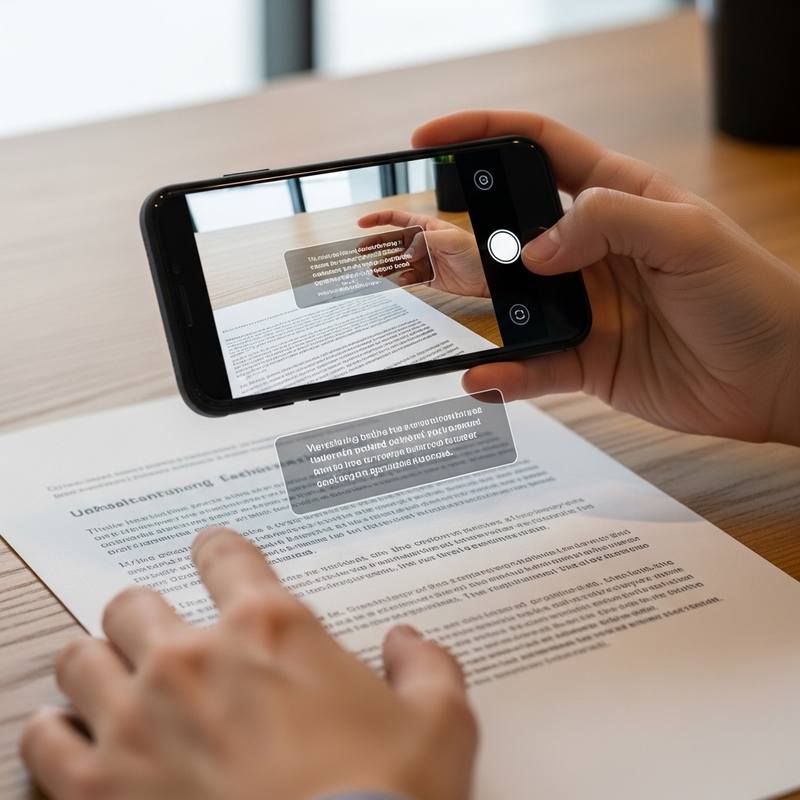
구글 번역 vs 파파고 — 핵심 비교
번역 품질:
| 항목 | 구글 번역 | 파파고 |
|---|---|---|
| 영어 ↔ 한국어 | 양호 | 더 자연스러운 편 |
| 일본어 ↔ 한국어 | 양호 | 우수 (한일 특화) |
| 중국어 ↔ 한국어 | 양호 | 우수 |
| 유럽어(프/독/스) ↔ 한국어 | 우수 | 양호 |
| 지원 언어 수 | 130개 이상 | 30개 이내 |
파파고는 한국어가 포함된 번역, 특히 한국어 ↔ 일본어/중국어 번역에서 더 자연스러운 결과가 나와요. 반면 구글 번역은 지원 언어가 훨씬 많고, 희귀 언어 번역은 구글이 낫습니다.
사용 용도별 추천:
- 영어 문서 번역 → 파파고 (더 자연스러운 한국어 번역)
- 일본어/중국어 → 파파고 (한국어와 어순 유사, 품질 우수)
- 유럽어(프랑스어, 독일어 등) → 구글 번역
- 아프리카, 중동 언어 등 희귀 언어 → 구글 번역
구글 번역 핵심 기능
카메라 번역:
구글 번역 앱 → 카메라 아이콘 → 실시간 카메라 번역
카메라를 비추면 화면 위에 번역이 바로 겹쳐서 표시돼요. 해외 식당 메뉴판, 제품 설명서, 표지판을 실시간으로 번역해줘요. 여행 중에 정말 유용해요.
오프라인 번역:
인터넷 없이도 번역 가능해요. 설정에서 사용할 언어를 미리 다운로드해두면 데이터 없이도 사용 가능해요.
다운로드 방법: 구글 번역 → 더보기 → 오프라인 언어 → 원하는 언어 다운로드
대화 번역:
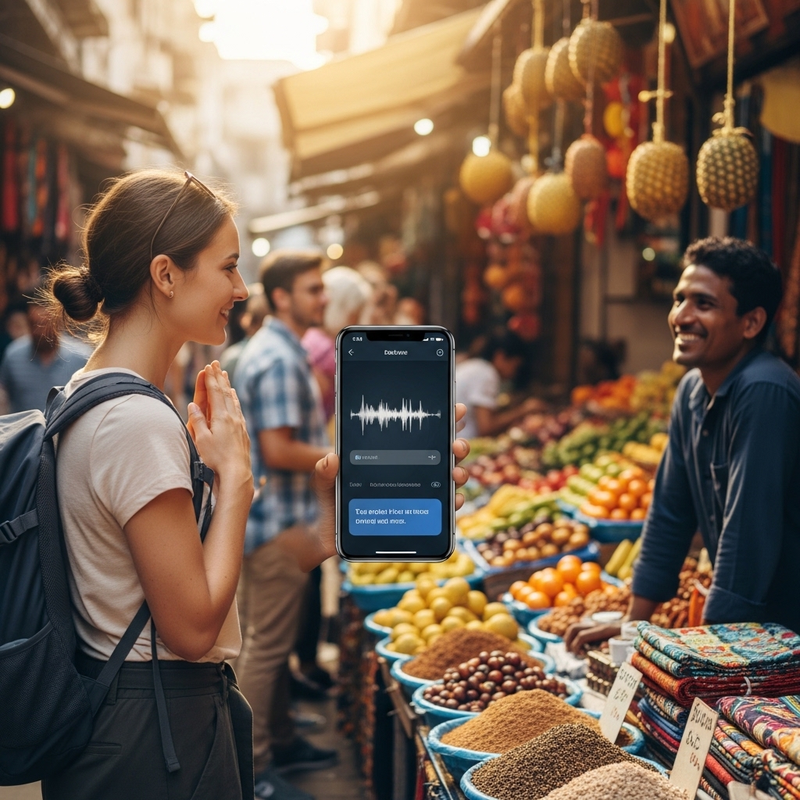
두 명이 각자 다른 언어로 말하면 실시간으로 번역해줘요. 외국인 고객을 만날 때 활용할 수 있어요. 마이크를 번갈아 가며 사용하거나, "자동" 모드에서 말하는 사람을 자동 감지해줘요.
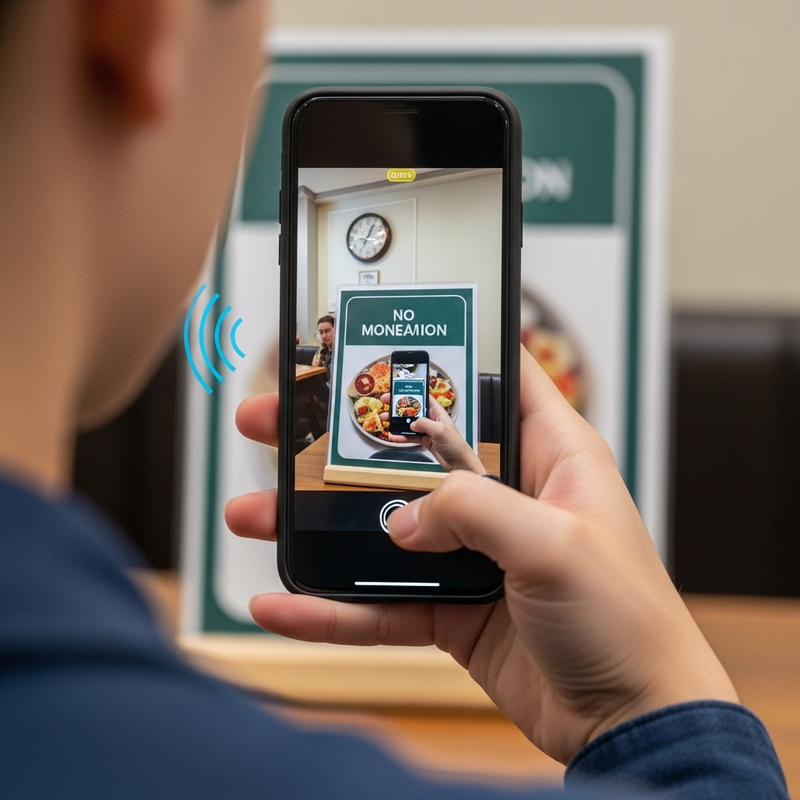
파파고 핵심 기능
이미지 번역:
파파고 → 이미지 아이콘 → 사진 찍거나 갤러리에서 선택
문서나 메모 사진을 그대로 올리면 번역해줘요. 구글 번역의 카메라 번역과 비슷하지만, 이미 찍어둔 사진을 사용할 수 있는 것이 장점이에요.
단어장 저장:
번역한 단어나 문장을 단어장에 저장할 수 있어요. 자주 번역하는 표현을 모아두면 다음에 다시 번역할 필요 없이 바로 꺼낼 수 있어요.
별칭 기능:
파파고는 카카오 계정과 연동해서 번역 이력을 저장할 수 있어요. 같은 문장을 여러 번 번역하는 일이 줄어들어요.
전문 분야 번역 모드:
파파고에는 일반 번역 외에 전문 번역 모드가 있어요. 기술, 법률, 의학 등 전문 용어가 포함된 문장도 더 정확하게 번역해줘요.
직장인 업무 활용법
활용 1 — 영어 이메일 번역 + 답변 작성
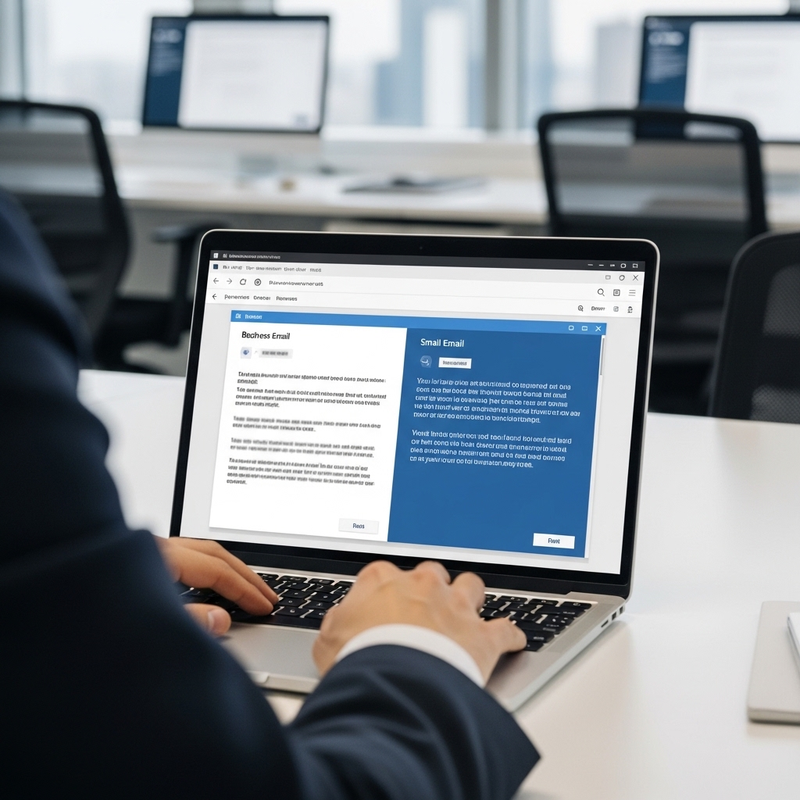
영어 이메일을 받았을 때:
- 전체 텍스트를 복사해서 파파고에 붙여넣기 → 한국어로 번역
- 한국어로 답변 내용 작성 후 → 파파고에서 영어로 번역
- 번역된 영어를 약간 수정해서 전송
완벽하지 않더라도 의사 전달은 충분히 가능해요.
활용 2 — 외국어 계약서/문서 검토
장문의 문서는 단락별로 나눠서 번역하는 것이 좋아요. 한 번에 너무 많은 텍스트를 넣으면 번역 품질이 떨어져요. 전문 용어나 법률 문서는 파파고의 전문 번역 모드를 활용해보세요.
활용 3 — 해외 사이트 정보 수집
구글 번역의 웹사이트 번역 기능을 쓰면 외국 사이트를 한국어로 읽을 수 있어요.
구글 번역 → 웹사이트 탭 → URL 입력 → 전체 페이지 한국어 번역
크롬 브라우저를 쓴다면 우클릭 → "한국어로 번역"으로도 쉽게 사용할 수 있어요.
번역 앱의 한계와 주의사항
1. 법적 문서는 전문 번역사 확인 필수
계약서, 법률 문서, 특허 문서 등은 번역 앱으로 내용을 파악하는 정도로만 사용하고, 중요한 서명이나 결정 전에는 전문 번역사의 검토를 받으세요.
2. 뉘앙스가 틀릴 수 있어요
"죄송합니다"를 "I'm sorry"로 번역하면 의미 전달은 되지만, 비즈니스 상황에서 "I apologize for the inconvenience"가 더 적절할 수 있어요. 번역 결과를 그대로 쓰기보다 약간 수정해서 사용하는 것이 좋아요.
3. 문화적 맥락은 번역이 안 돼요
유머, 관용 표현, 문화적 배경이 있는 표현은 번역이 부자연스러울 수 있어요. 이런 경우 번역 결과를 그대로 쓰지 않고 의미를 파악한 후 자연스럽게 다시 표현하는 것이 좋아요.
자주 묻는 질문 (FAQ)
구글 번역과 파파고 중 하나만 써야 한다면?
한국 직장인에게는 파파고를 먼저 추천해요. 영어↔한국어, 일본어↔한국어 번역이 더 자연스럽고, 한국어 특성을 더 잘 이해하는 경향이 있어요. 단, 희귀 언어나 유럽어가 자주 필요하다면 구글 번역을 메인으로 쓰는 것도 좋아요.
유료 번역 서비스가 더 좋은가요?
DeepL(딥엘)이라는 유럽 기반 AI 번역 서비스가 있어요. 유럽어 번역 품질이 매우 우수해요. 월 구독료가 있지만 자주 전문 번역을 해야 하는 분들에게는 고려해볼 만한 옵션이에요.
번역 앱 제대로 활용하는 추가 팁
번역 앱을 조금 더 스마트하게 쓰는 방법들이에요.
문장 단위로 나눠서 번역하기:
한 번에 긴 글을 번역하면 문맥이 뒤섞여서 어색해질 수 있어요. 단락 단위, 또는 2~3문장씩 나눠서 번역하면 품질이 훨씬 좋아요. 특히 법률이나 기술 문서는 꼭 이 방법을 써보세요.
번역 결과를 역번역으로 확인하기:
중요한 내용이라면 번역된 결과를 다시 원어로 역번역해보세요. 원래 의미와 크게 다르지 않으면 번역이 제대로 된 거예요. 다르게 나왔다면 표현을 바꿔서 다시 번역해보세요.
자주 쓰는 표현 미리 번역해두기:
이메일에서 자주 쓰는 "감사합니다", "확인 후 연락드리겠습니다", "첨부 파일 확인 부탁드립니다" 같은 표현을 미리 영어로 번역해서 메모해두세요. 매번 번역하지 않아도 되고, 문맥에 맞게 골라 쓸 수 있어요.
구글 크롬 + 번역 확장 프로그램:
PC에서 외국어 웹사이트를 자주 방문한다면 크롬 브라우저의 자동 번역 기능이나 파파고 크롬 확장 프로그램을 설치해보세요. 페이지 전체를 한국어로 자동 번역해줘서 일일이 텍스트를 복사할 필요가 없어요.
번역 앱을 제대로 활용하면 영어를 잘 못해도 해외 업무나 여행에서 충분히 소통할 수 있어요. 오늘 파파고의 이미지 번역 기능을 한 번 써보세요. 영어로 된 제품 설명서나 안내문을 사진으로 찍으면 바로 번역이 되는 편리함을 느낄 수 있어요.
'IT·앱 활용' 카테고리의 다른 글
| 구글 캘린더 100% 활용법 — 일정 관리부터 팀 협업까지 (0) | 2026.04.08 |
|---|---|
| 스마트폰 사진 잘 찍는 법 — 카메라 설정부터 구도까지 (0) | 2026.04.07 |
| 네이버 지도 100% 활용법 — 길찾기 이상의 기능들 (0) | 2026.04.07 |
| ChatGPT vs Gemini vs Claude 비교 2026 — 상황별로 어떤 AI를 써야 할까 (0) | 2026.03.31 |
| 파워포인트 디자인 꿀팁 — 발표자료 예쁘게 만드는 5가지 원칙 (0) | 2026.03.31 |