"캘린더는 그냥 날짜 확인하려고 쓰는 거 아닌가요?" 저도 한때 그렇게 생각했어요. 그런데 구글 캘린더를 제대로 파고들고 나서 생각이 완전히 바뀌었어요. 회의 일정 자동 생성부터 팀원들과 일정 공유, 할 일 관리까지 — 제대로 쓰면 하루 계획 자체가 달라지거든요.
직장인이라면 하루에도 여러 번 캘린더를 확인하죠. 그런데 대부분 단순하게 일정만 넣고 끝내는 경우가 많아요. 오늘은 구글 캘린더의 숨겨진 기능들을 제대로 정리해드릴게요. 알고 나면 "이걸 왜 이제야 알았지?" 싶을 거예요.
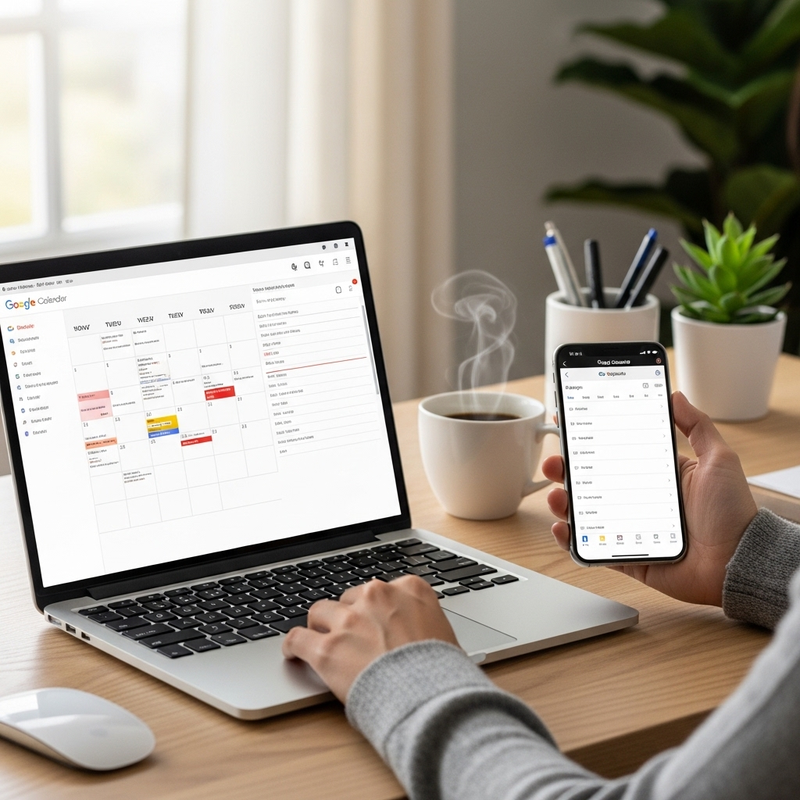
기본 기능 완전 정복 — 이것부터 익히세요
일정 빠르게 추가하기
캘린더 화면에서 원하는 날짜를 클릭하면 바로 일정 생성 팝업이 뜨는 거 알고 계셨나요? 이 상태에서 제목만 입력하고 엔터를 누르면 끝이에요. 굳이 '더 많은 옵션'으로 들어갈 필요 없이 간단한 일정은 이렇게 20초 안에 추가할 수 있어요.
더 자세한 설정이 필요하다면 '더 많은 옵션'을 클릭해서 위치, 설명, 반복 여부, 알림 설정 등을 추가하세요.
반복 일정 설정
매주 월요일 팀 미팅, 매달 첫째 주 보고회처럼 반복되는 일정은 '반복' 기능을 활용하면 한 번만 입력해도 돼요.
- 매일 / 매주 / 매월 / 매년 반복 선택 가능
- '맞춤' 설정으로 격주 수요일처럼 세밀하게 조정 가능
- 특정 날까지 반복 또는 횟수 지정 가능
반복 일정 중 하나만 수정하고 싶을 때 '이 일정만 변경' vs '이 일정 이후 모든 일정 변경' vs '모든 일정 변경' 세 가지 선택지 중 상황에 맞게 고르면 돼요.
알림 설정 최적화
기본 알림은 보통 30분 전으로 되어 있는데, 이걸 자기에게 맞게 바꾸세요.
- 중요한 외부 미팅: 하루 전 + 1시간 전 이중 알림
- 전화 회의: 10분 전 + 5분 전
- 개인 약속: 30분 전 단일 알림
캘린더 설정 → 일반 → '기본 알림 시간'에서 전체 기본값을 바꿀 수 있어요.
캘린더 색상 분류 — 한눈에 파악하는 스케줄
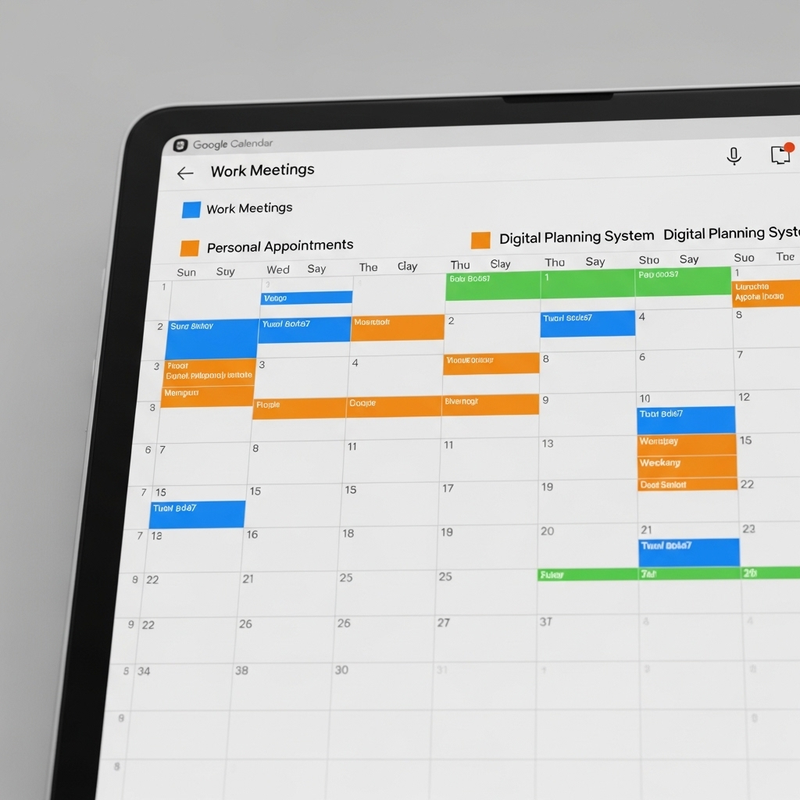
구글 캘린더의 가장 강력한 기능 중 하나가 여러 캘린더를 색상으로 분류하는 거예요.
추천 캘린더 분류법
제 경우에는 이렇게 나눠서 씁니다:
- 🔴 업무: 빨간색 — 회사 관련 미팅, 마감, 출장
- 🔵 개인: 파란색 — 병원, 약속, 취미
- 🟢 루틴: 초록색 — 운동, 공부, 반복 활동
- 🟡 중요: 노란색 — 놓치면 안 되는 이벤트
왼쪽 사이드바에서 '+' 버튼으로 캘린더를 새로 만들고, 각 캘린더마다 다른 색상을 지정하면 돼요. 한 눈에 오늘 일정의 성격이 보여서 하루를 훨씬 체계적으로 보낼 수 있어요.
캘린더 켜고 끄기
특정 캘린더를 일시적으로 숨기고 싶을 때 왼쪽 체크박스를 클릭하면 해당 캘린더 일정만 숨길 수 있어요. 업무 일정만 보고 싶을 때, 개인 일정만 확인하고 싶을 때 유용해요.
일정 공유와 팀 협업 기능
구글 캘린더가 진가를 발휘하는 게 바로 공유 기능이에요. 팀 프로젝트나 가족 일정 공유에 정말 유용해요.
캘린더 공유하기
- 공유하고 싶은 캘린더 옆 점 세 개(⋮) 클릭
- '특정 사용자와 공유'
- 상대방 구글 계정 입력
- 권한 선택:
- 바쁜 시간 정보만 표시: 언제 바쁜지만 공개
- 모든 일정 세부정보 보기: 내용까지 공개
- 일정 변경: 상대방이 편집까지 가능
- 관리 권한 + 공유: 최고 권한
팀 공유 캘린더를 만들어 두면 미팅 잡을 때 "언제 되세요?" 카카오톡 오가는 시간을 확 줄일 수 있어요. 서로의 빈 시간이 바로 보이니까요.
다른 사람 캘린더 구독
공개된 캘린더(공휴일, 스포츠 경기 일정, 직장 휴가 등)를 내 캘린더에 추가할 수도 있어요.
- 설정 → '다른 사람의 캘린더' → 이메일 입력 또는 공개 URL
- 대한민국 공휴일 캘린더는 기본 제공 (설정에서 추가)
미팅 초대 기능
일정을 만들 때 '게스트 추가'에 팀원 이메일을 넣으면 자동으로 초대장이 발송돼요. 상대방이 수락/거절하면 내 캘린더에 상태가 표시되고요. 외부 미팅 잡을 때 이메일로 따로 안내할 필요 없이 캘린더 초대 하나로 다 해결돼요.
구글 Meet 자동 연동
구글 캘린더에서 일정 만들 때 'Google Meet 화상 회의 추가'를 클릭하면 자동으로 미팅 링크가 생성돼요. 참석자들에게 링크를 따로 보내지 않아도 초대장에 자동으로 포함되고요.
유용한 활용법:
- 회의 10분 전 자동 알림과 함께 링크 클릭 한 번으로 입장
- 팀원들이 어떤 화상 앱을 쓰든 구글 계정만 있으면 참여 가능
- 회의록을 캘린더 일정 '설명'에 저장해두면 나중에 찾기 편함
스마트 기능 — 출퇴근 시간, 할 일 통합
'내 위치' 기반 출퇴근 시간 설정
설정 → 일반 → '퇴근 장소 설정'에서 집 주소를 입력해두면, 이동 시간을 고려한 일정 관리가 가능해져요. 오후 6시에 일정을 잡을 때 "집까지 이동 시간이 있어요"라고 자동으로 표시되는 기능이에요.
Tasks(할 일) 통합
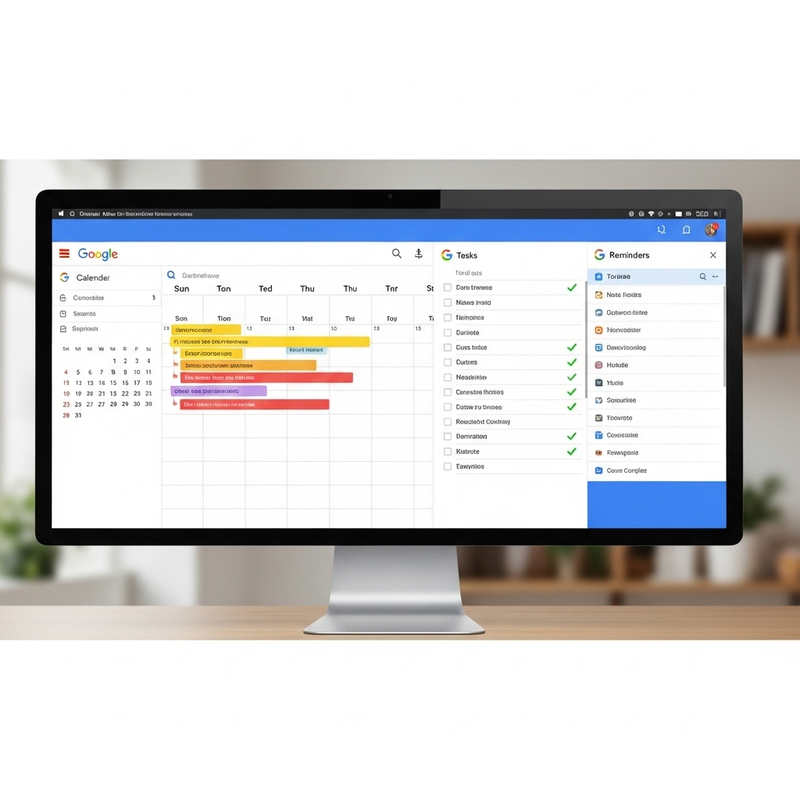
구글 캘린더 오른쪽 사이드바에서 'Tasks' 아이콘을 클릭하면 할 일 목록을 추가할 수 있어요. 날짜와 시간을 설정하면 캘린더에 체크박스로 표시되고, 완료하면 체크 처리가 돼요. 구글 Keep, Gmail의 할 일 목록과도 연동돼요.
Reminders(알림) 기능
Tasks와 비슷하지만 더 간단한 리마인더 기능도 있어요. 완료 처리하기 전까지 계속 알림이 울리는 방식이라 잊으면 안 되는 것에 딱이에요.
구글 캘린더 단축키 모음
PC에서 구글 캘린더를 사용한다면 단축키를 알아두면 훨씬 빠르게 쓸 수 있어요.
| 단축키 | 기능 |
|---|---|
| C | 새 일정 만들기 |
| E | 일정 수정 |
| Backspace | 일정 삭제 |
| D | 일(Day) 보기 |
| W | 주(Week) 보기 |
| M | 월(Month) 보기 |
| T | 오늘로 이동 |
| P | 이전 기간 |
| N | 다음 기간 |
| ? | 단축키 전체 목록 |
특히 D/W/M 보기 전환이 자주 쓰이는데, 마우스 클릭 없이 키보드로 빠르게 바꿀 수 있어요.
자주 묻는 질문 (FAQ)
구글 캘린더를 스마트폰과 PC에서 동기화하는 방법은요?
구글 계정에 로그인만 되어 있으면 자동으로 실시간 동기화돼요. 아이폰에서는 설정 → 메일 → 계정 추가 → Google에서 캘린더 동기화를 켜주면 기본 캘린더 앱에도 반영돼요. 갤럭시는 구글 계정 연동 시 기본적으로 동기화됩니다.
캘린더 일정을 엑셀이나 다른 앱으로 내보낼 수 있나요?
가능해요. 설정 → '캘린더 내보내기'를 클릭하면 .ics 형식 파일로 다운로드할 수 있어요. 애플 캘린더, 아웃룩 등 다른 캘린더 앱에서도 이 파일을 가져올 수 있어요. 반대로 다른 앱에서 내보낸 .ics 파일을 구글 캘린더로 가져올 수도 있고요.

구글 캘린더 생산성을 높이는 추가 팁
구글 캘린더를 더 잘 활용하기 위한 실전 팁 몇 가지를 추가로 정리해드릴게요. 알고 나면 일정 관리 효율이 한 단계 더 올라가요.
시간 블록킹 활용
회의나 약속 외에도 "집중 작업 시간", "이메일 처리", "점심 휴식"처럼 본인만의 루틴을 캘린더에 블록으로 잡아두는 방식이에요. 이렇게 하면 갑작스러운 회의 요청을 받을 때 "그 시간은 이미 채워져 있어요"라고 명확하게 말할 수 있고, 스스로도 하루 흐름을 더 잘 지킬 수 있어요.
주간 리뷰 루틴 만들기
매주 금요일 오후, 또는 일요일 저녁에 다음 주 일정을 한번 훑어보는 시간을 캘린더에 고정으로 넣어두세요. 15분짜리 '주간 리뷰' 일정 하나가 다음 주 전체 흐름을 잡아줘요. 놓친 일정이 없는지 확인하고, 우선순위가 바뀐 게 있으면 미리 조정할 수 있어요.
이메일에서 일정 자동 감지
Gmail과 연동하면 항공권 예약, 호텔 확인서, 이벤트 초대 등을 자동으로 캘린더에 추가해줘요. Gmail 설정에서 '이메일에서 일정 추가 허용'을 켜두면 돼요. 직접 입력할 필요 없이 중요한 예약 정보가 자동으로 올라오니 편리해요.
구글 캘린더, 지금 당장 색상 분류부터 시작해보세요. 업무, 개인, 루틴 이렇게 세 가지만 나눠도 하루 일정이 훨씬 명확하게 보여요. 캘린더는 과거 일정을 기록하는 도구가 아니라 미래를 설계하는 도구예요. 잘 쓰는 사람과 그냥 쓰는 사람의 차이가 생각보다 크답니다.
'IT·앱 활용' 카테고리의 다른 글
| 스마트폰 사진 잘 찍는 법 — 카메라 설정부터 구도까지 (0) | 2026.04.07 |
|---|---|
| 구글 번역 vs 파파고 — 번역 앱 완전 비교 + 업무 활용법 (0) | 2026.04.07 |
| 네이버 지도 100% 활용법 — 길찾기 이상의 기능들 (0) | 2026.04.07 |
| ChatGPT vs Gemini vs Claude 비교 2026 — 상황별로 어떤 AI를 써야 할까 (0) | 2026.03.31 |
| 파워포인트 디자인 꿀팁 — 발표자료 예쁘게 만드는 5가지 원칙 (0) | 2026.03.31 |